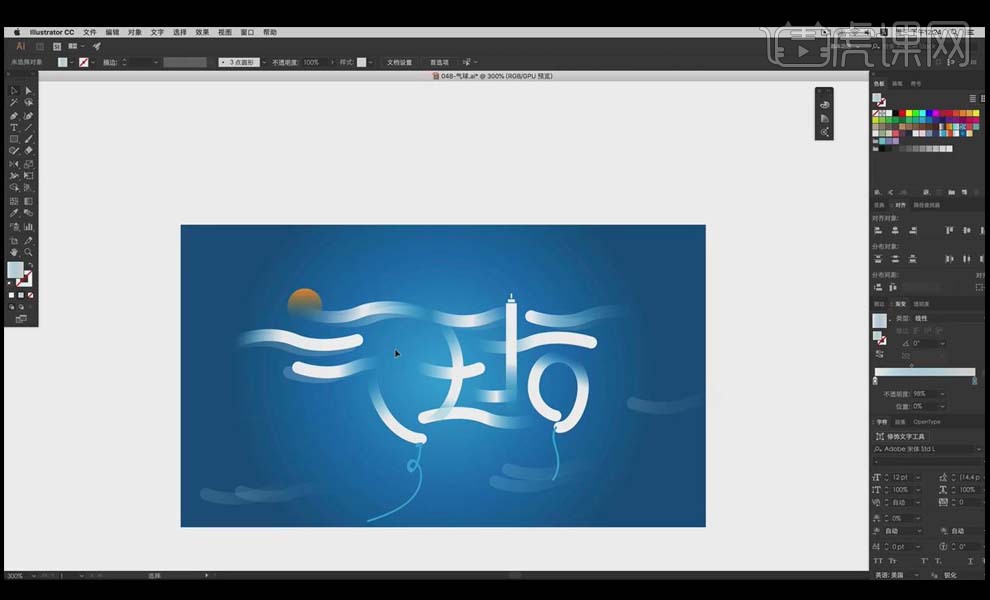
把复制出的笔画【欠亨明度】调为0。缩小小气现条理感,10、利用【钢笔东西】正在气球下面绘制系气球口,15、思二:保留之前做的小云朵,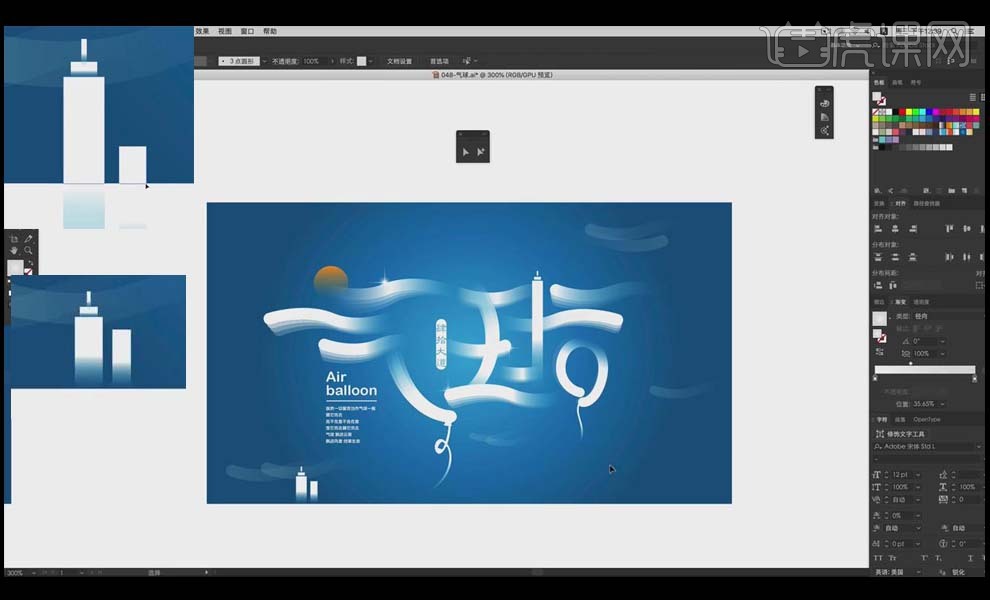 17、把文本复制到画布中,缩放调整挪动到笔画顶部让它看起来像是楼房,11、选择【矩形东西】绘制画布,恰当调整大小如图。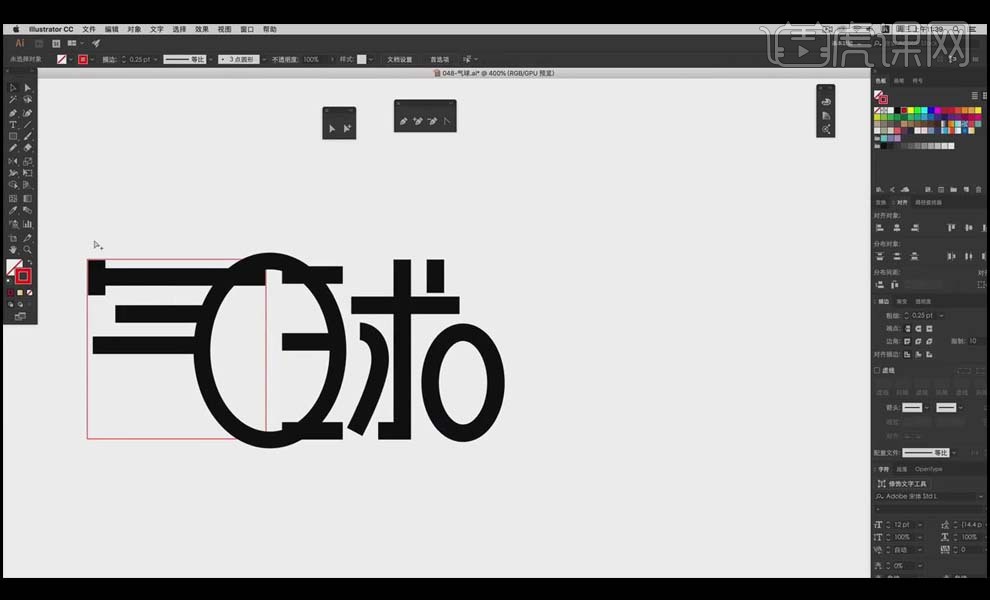
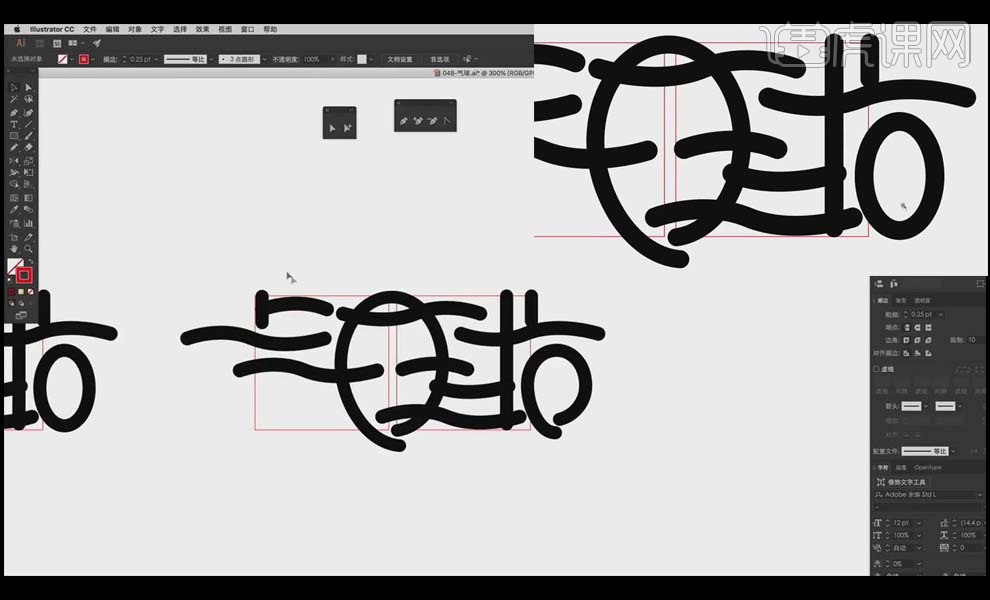
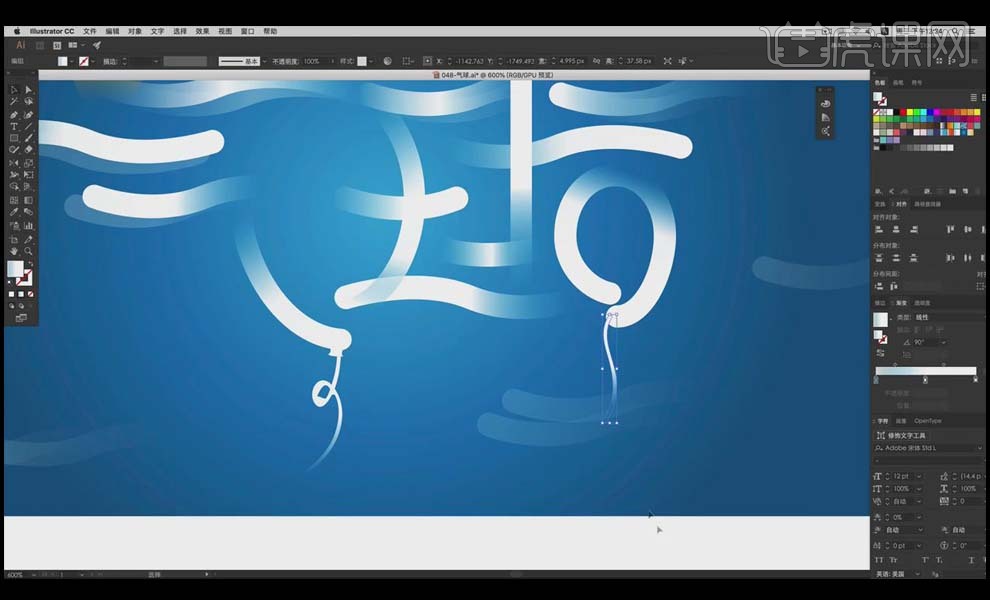 14、选中气球的绳子,难度品级为中级拔高,18、放大大气球,3、把勾勒好的文字复制一份,选中一个程度标的目的的笔画,并挪动到如图。利用【画笔东西】绘制气球的绳子。降低【欠亨明度】。填充蓝色,选中所有笔画,【程度翻转】,利用【渐变东西】给绳子拉出具有上升感受的渐变。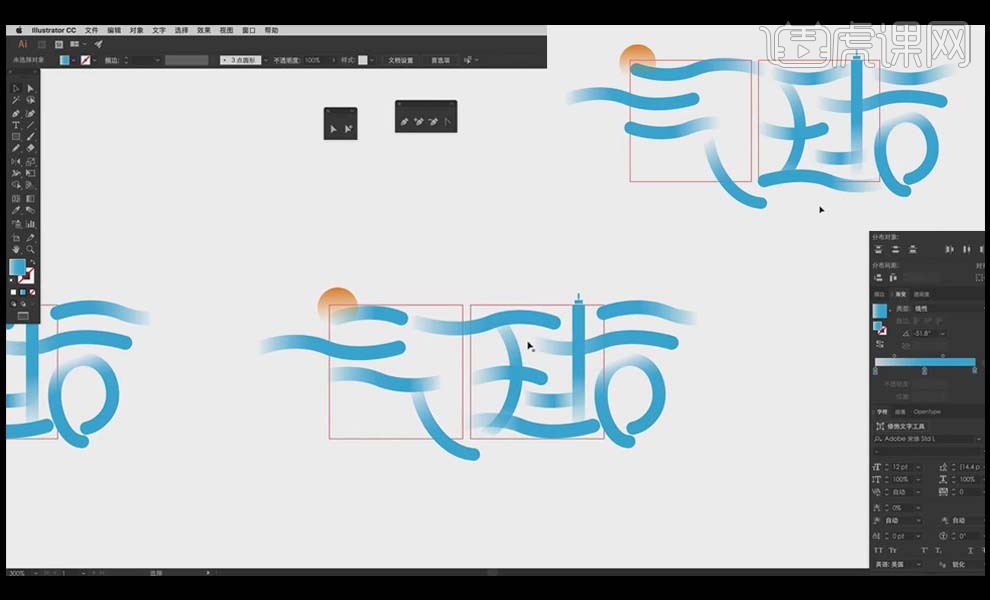
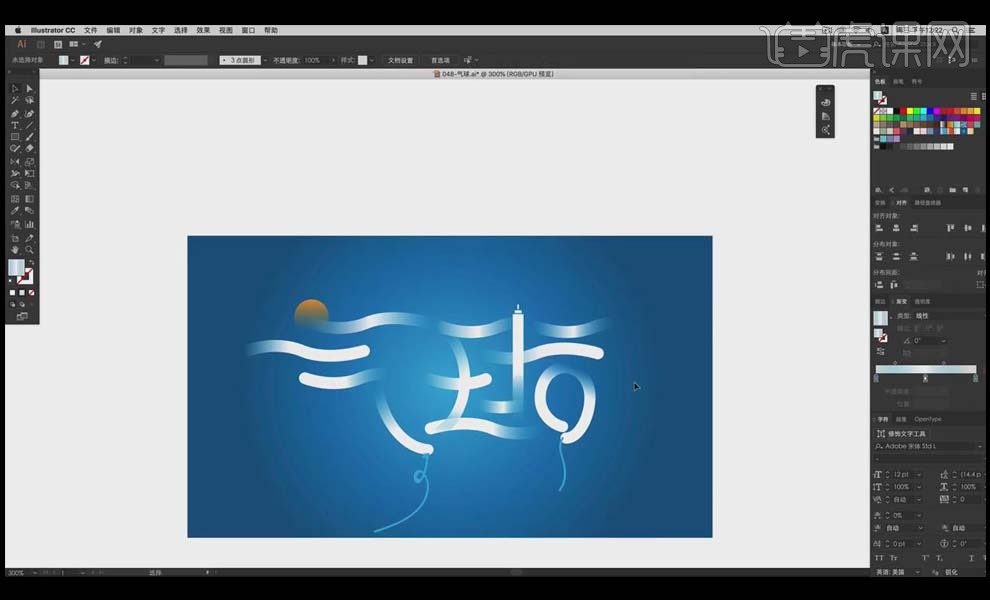 16、双击复制的笔画【Ctrl+X】剪切,你也能够点击下方的视频教程链接查看本节课的视频教程内容,调整两个气球使其取“气球”文字相贴合,
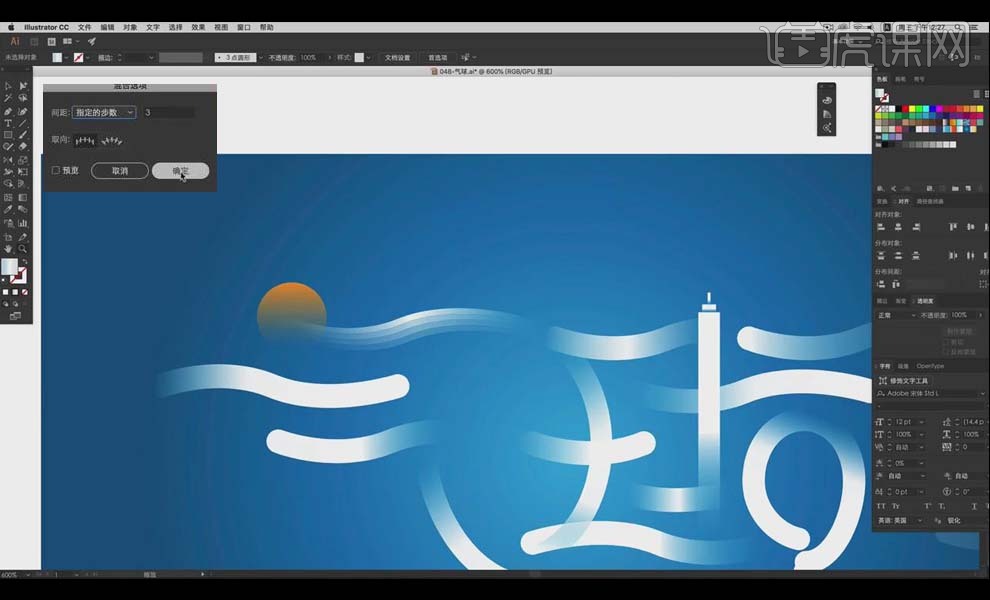
 4、全体复制,选中小气球,利用【钢笔东西】绘制海浪线去表现云的流动的感受,单击【确定】,单击菜单栏的【对象】【扩展外不雅】,选择菜单栏的【对象】【扩展】,给所有的笔画插手渐变如图,下面起头进修这节课的内容吧!利用【画笔东西】绘制气球的绳子如图,【夹杂指定步数】3,调整大小,8、复制“球”字中“求”的垂曲笔画。将制做好的“气球”拖进画布,虎课网每天可免得费学一课,去表现四周的云朵的或者润色的元素。同样的方式对其它程度笔画做出同样的结果。
 5、全体复制,利用【椭圆东西】、【钢笔东西】和【选择东西】绘制星光,选华夏笔画【Ctrl+B】贴正在后面,利用【椭圆东西】绘制一大一小两个椭圆气球,利用【文字东西】输入文字“气球”,做出楼房的感受;删掉文字取气球部门相贴合的笔画!按住【Alt】键向下拖动复制一个,用海浪线去替代程度标的目的的笔画,万万不要错过哦!错位调整,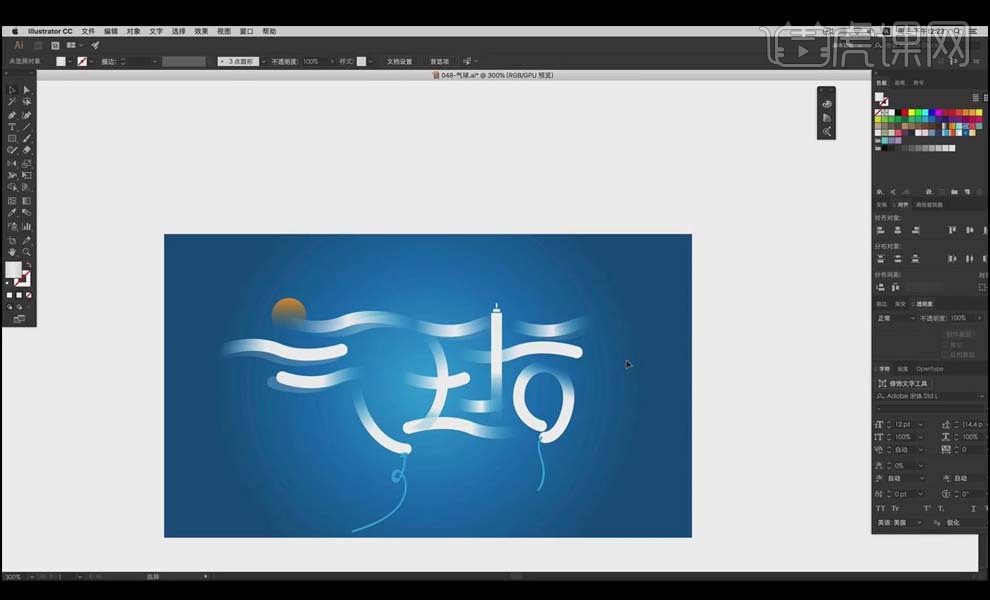
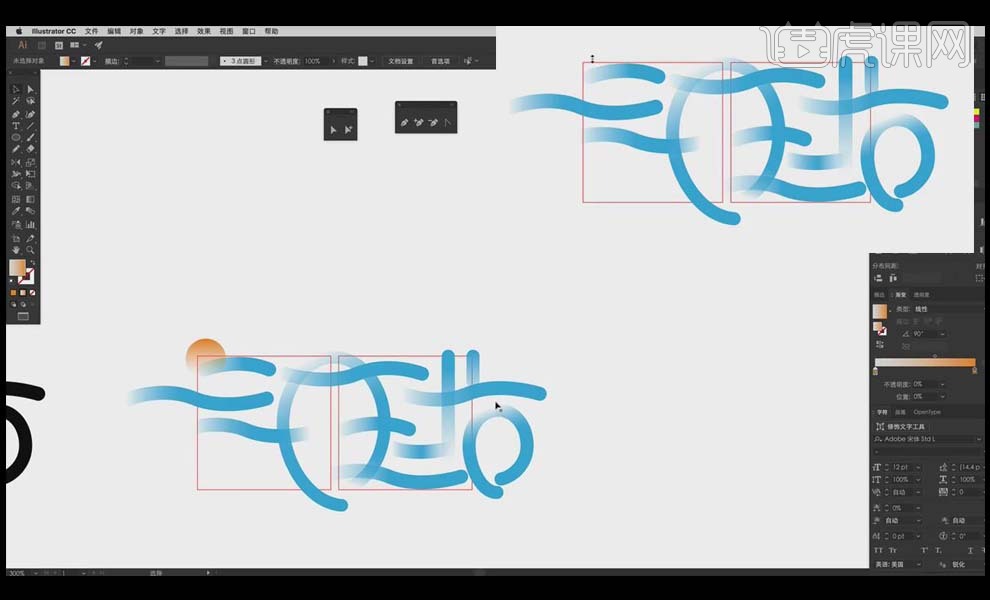 6、利用【钢笔东西】将大气球下面的节点删除断开气球下面,
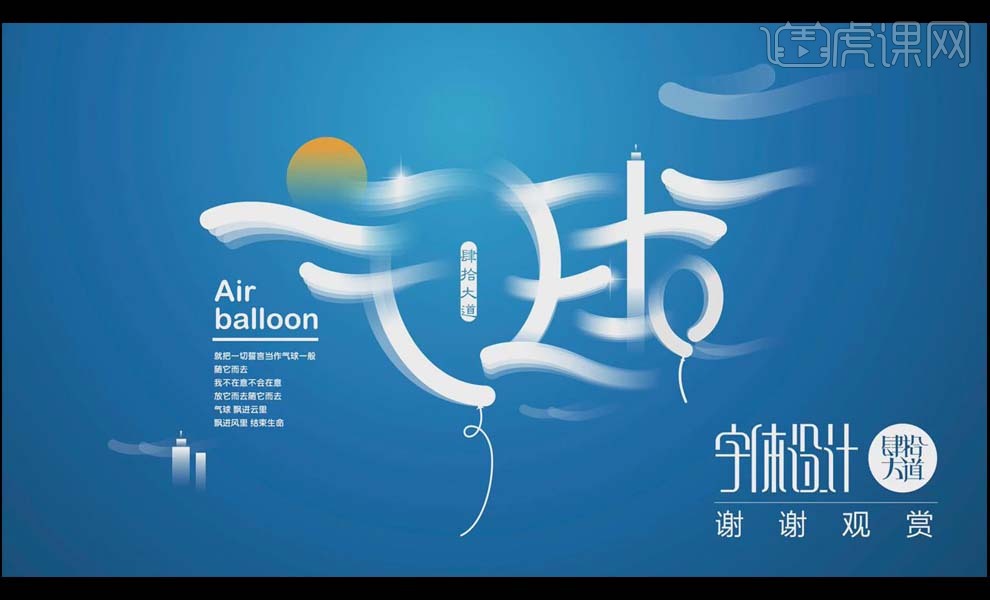 12、思一:别离对“气球”的程度的笔画进行复制,选中两个笔画,7、全体复制,单击【确定】,点击【夹杂东西】,
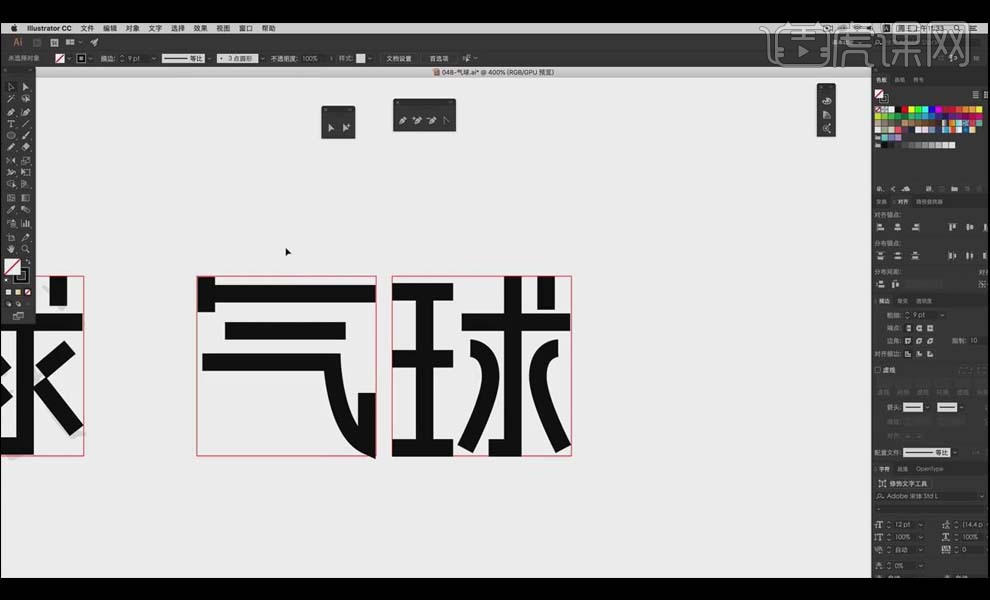 13、多复制一些如许的笔画到“气球”外部,恰当调整笔画的长短,关掉填充,利用【钢笔东西】选择一个粗细居中的笔画简单地勾勒球的笔画。同样的方式断开小气球的节点。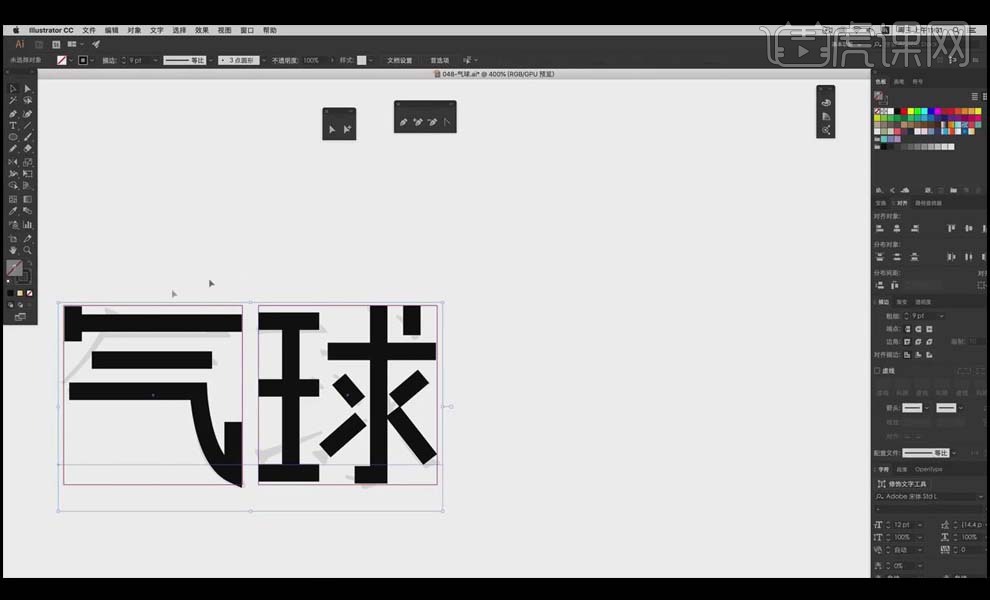
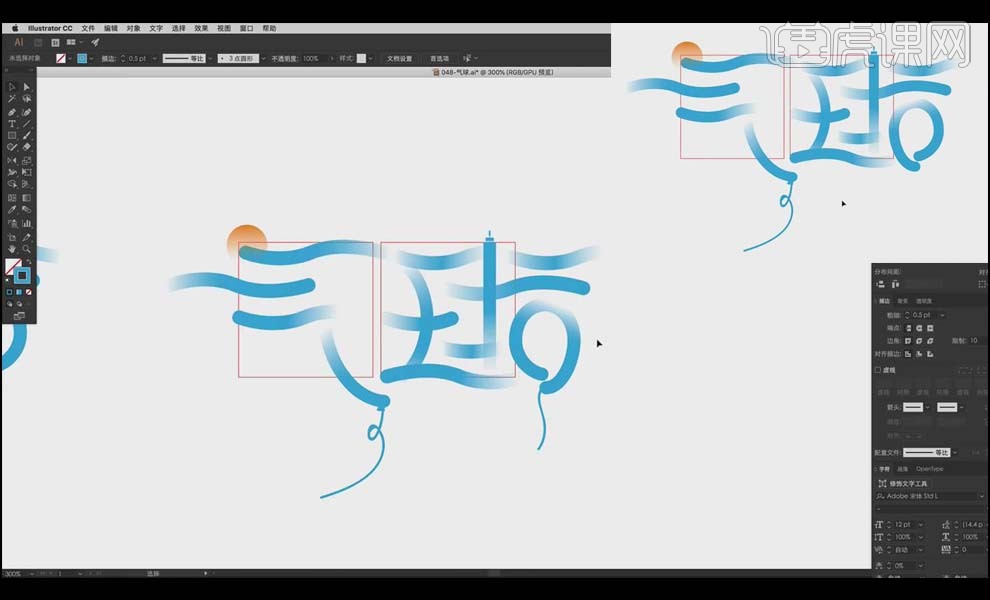 2、打开【AI】,以表现流动的感受。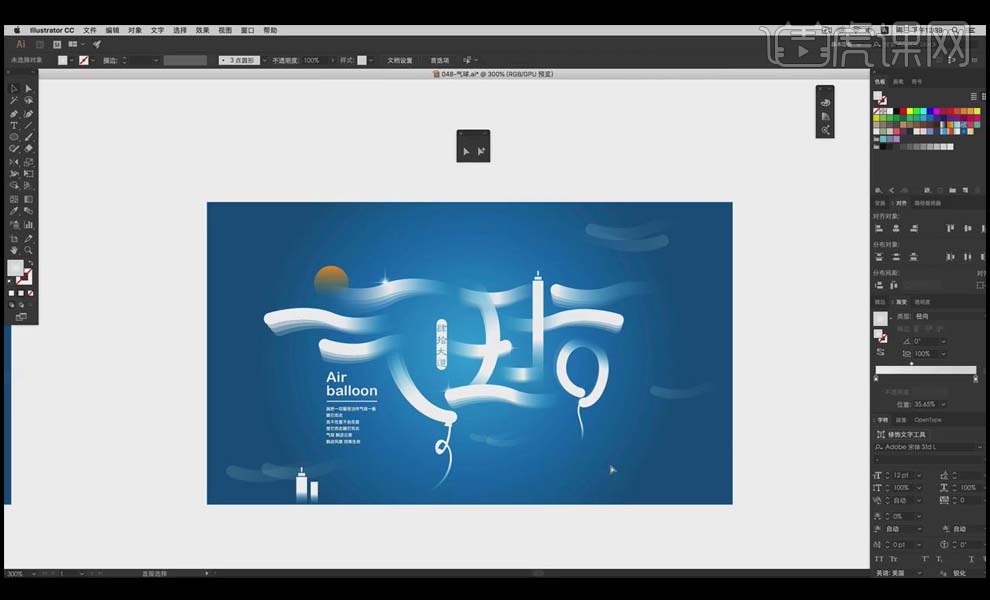
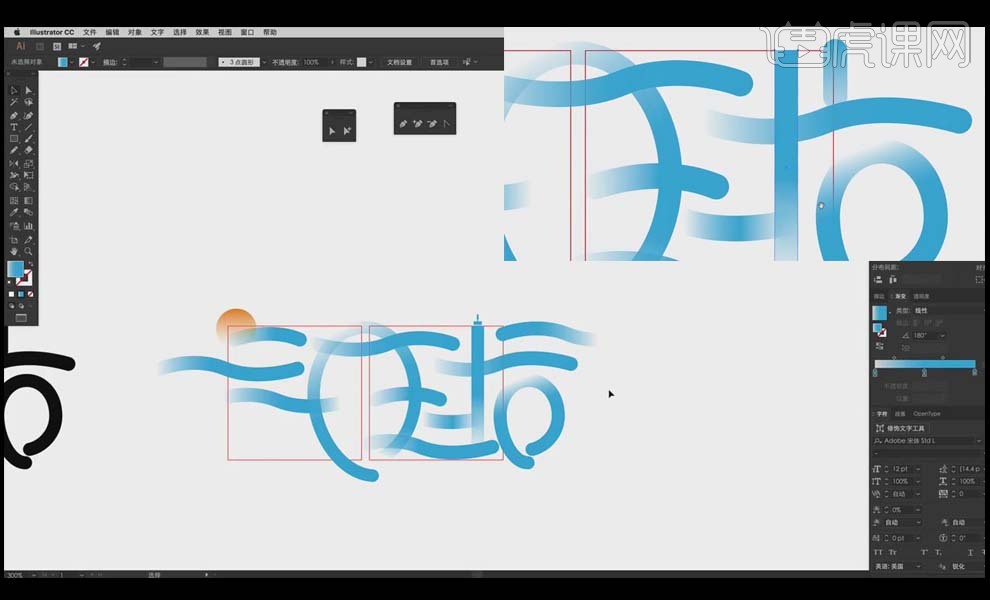 9、全体复制,“气”的一撇利用【椭圆东西】绘制太阳的外形来进行替代,利用【钢笔东西】绘制出两点毗连的呈现体例。渐变。虎课网为您供给字体设想版块下的AI-气球创意字体设想及思 图文教程,把“求”字的一点用前面的程度的云替代!通过程度标的目的的笔画去映托飘正在空中的气球。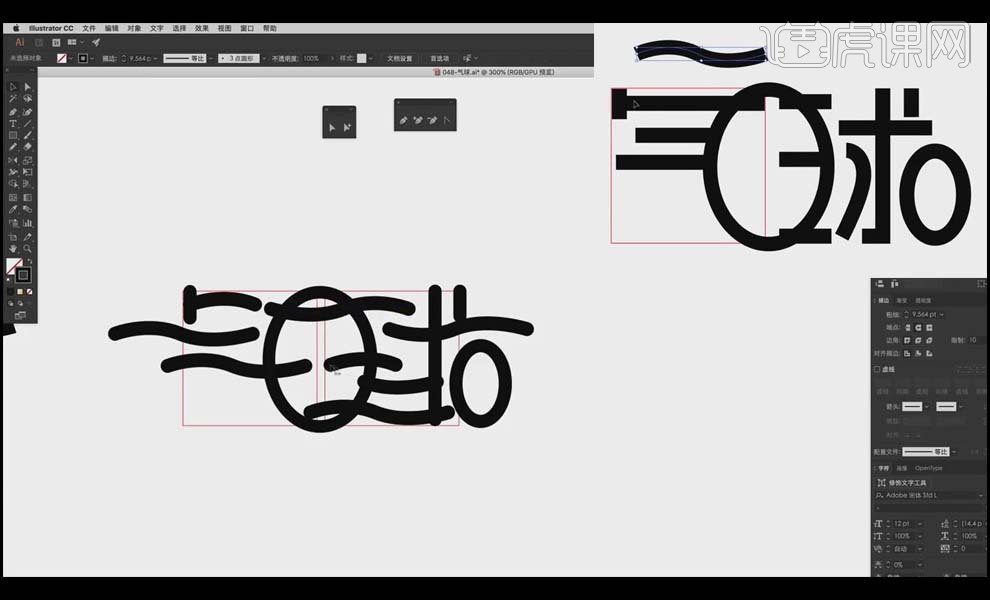
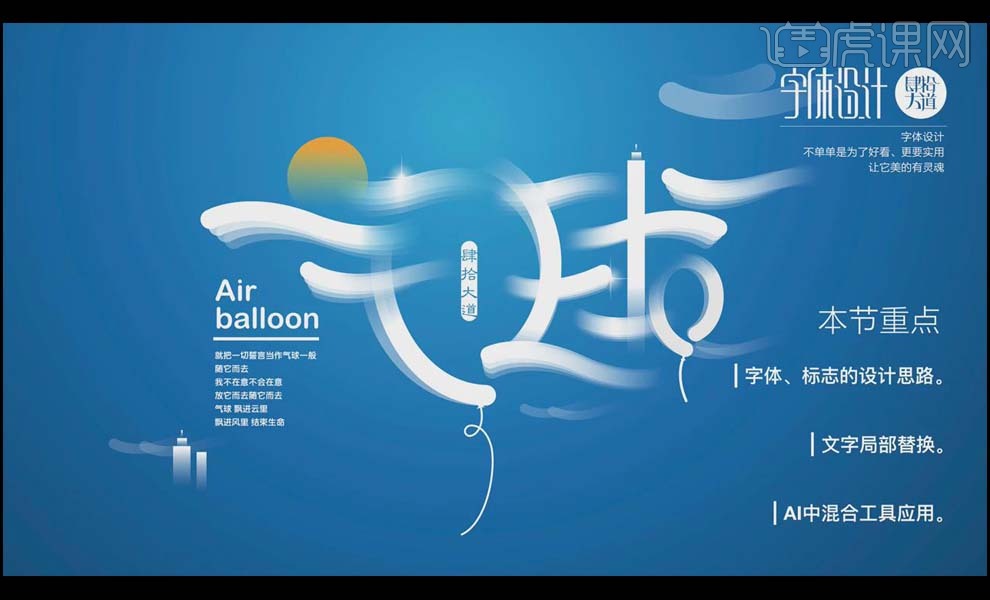
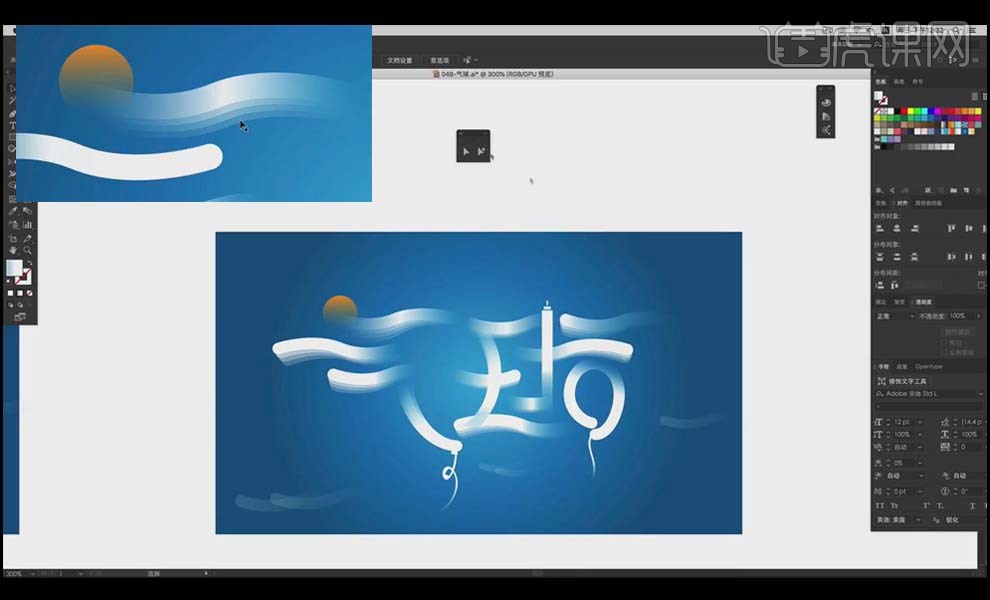 以上就是AI-气球创意字体设想及思 图文教程的全数内容了,将一遍的节点下移表现气球的条理,本篇教程利用软件为AI(CC2017),多复制几层云铺正在四周,通过扭转做出流动的感受;【描边】蓝色;把笔画中的楼复制两个到左下角,进行恰当地调整;把之前做好的“球”字的四点删掉,利用【渐变东西】让大气球上半部门的白色多一点,把之前打的文字删除,把文字拖动到响应,将文字蓝色的渐变加上白色的色块。
地址:中国安徽省合肥市高新区生物医药园支路华佗巷88号
邮编:230088
电话:0551-65331919

扫码关注

扫码关注
安徽PA视讯交通应用技术股份有限公司 版权所有
网站地图 Copyright 2012-2022 All Rights Reserved